
Skip to content
Pomoc i-host.pl
  • Strona Główna
  • Panel serwera
  • Panel klienta
  • Poczta webmail
  • Domeny i DNS
  • i-host.pl
Menu Zamknij
  • Strona Główna
  • Panel serwera
  • Panel klienta
  • Poczta webmail
  • Domeny i DNS
  • i-host.pl

Domeny i DNS

  • Co to jest rekord MX i jak go sprawdzić?
  • Blokady transferów domen
  • Co to jest propagacja DNS?
  • Ile kosztuje domena?
  • Ukrywanie danych osobowych w WHOIS
  • Jak uzyskać kod authinfo?
  • Jak zmienić serwery DNS domeny?
  • Jak zabezpieczyć pocztę e-mail? SPF, DKIM i DMARC
  • Czy mogę dodać subdomenę do swojego serwera?
  • Co to domena dodatkowa?
  • Co to jest domena?

Poczta webmail

  • Twoja poczta nie jest obsługiwana przez nasze serwery
  • Jak dodać obsługę wielu skrzynek na webmailu?
  • Jak zaimportować kontakty w Webmail?
  • Jak dodać nowy kontakt w Webmail?
  • Jak zmienić motyw na mojej skrzynce?
  • Dlaczego nie mogę korzystać z dwóch skrzynek jednocześnie? 
  • Lista limitów dla poczty elektronicznej
  • Uwierzytelnianie dwuskładnikowe w poczta.i-host.pl
  • Jak zalogować się do skrzynki e-mail?
  • Jak zmienić hasło do skrzynki?
  • Tożsamości. Jak ustawić stopkę w wysyłanych wiadomościach e-mail?
  • Jak wysłać wiadomość jako kod HTML?
  • Jak ustawić automatyczne odpowiedzi w webmail?
  • Możliwe problemy z poczta.i-host.pl
  • Konfiguracja filtrów antyspamowych
  • Zarządzanie folderami w skrzynce pocztowej

Panel klienta

  • Jak uzyskać kod do weryfikacji na infolinii i-host.pl
  • Gdzie mogę zobaczyć faktury za moje usługi?
  • Jak włączyć uwierzytelnianie dwuskładnikowe (2FA) w panel.i-host.pl
  • Jak odnowić serwer?
  • Jak wykorzystać voucher na domenę .pl oraz certyfikat SSL?
  • Tworzenie konta na www.i-host.pl
  • Jak zalogować się do panelu klienta?
  • Nie pamiętam danych logowania do panelu klienta
  • Jak zmienić hasło do panelu klienta?
  • Co mogę zmienić w ustawieniach konta?
  • Jak zamówić serwer?
  • Zmiana parametrów serwera
  • Lista serwerów
  • Zmiana hasła do panelu zarządzania serwerem
  • Multikonto – zarządzanie kilkoma serwerami jednocześnie
  • Czy można testować hosting przed podjęciem decyzji o zakupie?

Panel serwera

  • Jak odnowić darmowy certyfikat SSL?
  • Ilu użytkowników wchodzi na moją stronę? Sprawdź to w panelu i-host
  • Logowanie błędów php
  • Jak odnowić serwer?
  • Co to jest propagacja DNS?
  • Jak zamówić serwer VPS?
  • Jak wykorzystać voucher na domenę .pl oraz certyfikat SSL?
  • Dodałem domenę do panelu serwera. Dlaczego nadal nie działa strona www?
  • Jakie są limity ilości połączeń do mojego serwera?
  • Dlaczego nie mogę się zalogować do phpmyadmin?
  • Jak mogę zaimportować utworzoną już wcześniej bazę danych?
  • Gdzie znajdę dane do konfiguracji mojej bazy danych?
  • Najczęstsze problemy z FTP – jak je rozwiązać?
  • Schemat katalogów FTP – jak zorganizowane są pliki na serwerze?
  • Konfiguracja programów do połączeń FTP
  • Lista limitów dla poczty elektronicznej
  • Dane potrzebne do konfiguracji skrzynek
  • Jak zwiększyć pojemność skrzynki?
  • Konfiguracja ochrony antyspamowej w admin.i-host.pl
  • Jak dodać autoresponder?
  • Jak dodać przekierowanie?
  • Jak dodać konto catch-all?
  • Jak dodać listę mailingową?
  • Jak dodać alias pocztowy?
  • Jak zmienić hasło do poczty?
  • Jak dodać nową skrzynkę e-mail?
  • Jak mogę zarządzać swoją pocztą e-mail?
  • Jak działa kopiowanie domeny?
  • Jak zmienić hasło do konta FTP?
  • Jak dodać dodatkowe konto FTP?
  • Jak pobrać backup przez FTP?
  • Co to bazy danych?
  • Jak utworzyć nową bazę danych?
  • Jak zmienić wersję PHP na serwerze?
  • Jak zrobić backup?
  • Automatyczna instalacja oprogramowania
  • Jak dodać zadanie cron?
  • Do czego służą zadania cron?
  • Czy mogę dodać subdomenę do swojego serwera?
  • Co to domena dodatkowa?
  • Jak dodać domenę dodatkową?
  • Zmiana hasła do panelu zarządzania serwerem
  • Multikonto – zarządzanie kilkoma serwerami jednocześnie
  • Czy można testować hosting przed podjęciem decyzji o zakupie?
  • Jak zalogować się do panelu administratora?
  • Informacje o Twoim serwerze
  • Co zrobić gdy otrzymuję informacje o przekroczeniu limitu pojemności?
  • Jak zmienić limity pojemności?
  • Jak dodać domenę do serwera?
  • Jak edytować ustawienia domeny?
  • Jak zainstalować darmowy certyfikat SSL?
  • Jak włączyć obsługę DKIM?
  • Jak zrobić kopię zapasową strony?
  • Zapomniałem hasła do skrzynki e-mail
  • Jak dodać filtr antyspamowy do skrzynki e-mail?

Panel domen

  • Blokady transferów domen
  • Jak odnowić domenę?
  • Co to jest propagacja DNS?
  • Ile kosztuje domena?
  • Ukrywanie danych osobowych w WHOIS
  • Jak wykorzystać voucher na domenę .pl oraz certyfikat SSL?
  • Jak uzyskać kod authinfo?
  • Jak zmienić serwery DNS domeny?
  • Jak zmienić dane abonenta?
  • Co to jest domena?
  • Co to jest panel domen? Jak dodać konto abonenta?
  • Jak przenieść domenę od innego registrara? (transfer domeny)
  • Jak przenieść domenę na konto innego abonenta? (cesja domeny)
  • Zakup certyfikatu SSL
  • Dlaczego nie mogę ponownie wykonać transferu/ponownie odnowić domeny?
  • Jak kupić domenę?

Poczta elektroniczna

  • Co to jest rekord MX i jak go sprawdzić?
  • IMAP – co to jest i do czego służy?
  • Jak dodać obsługę wielu skrzynek na webmailu?
  • Lista limitów dla poczty elektronicznej
  • Jak zabezpieczyć pocztę e-mail? SPF, DKIM i DMARC
  • SMTP – co to jest i do czego służy?
  • Nie widzę folderu SPAM na swojej skrzynce
  • IMAP czy POP3
  • Jak mogę zarządzać swoją pocztą e-mail?
  • Jak zalogować się do skrzynki e-mail?
  • Dane potrzebne do konfiguracji skrzynek
  • Jak skonfigurować pocztę w Outlook?
  • Jak skonfigurować pocztę w Gmail?
  • Jak skonfigurować pocztę w Thunderbird?
  • Konfiguracja poczty na iPhone
  • Do czego służy filtr antyspamowy?
View Categories
  • /
  • Docs
  • Panel klienta
  • Jak zamówić serwer?

Jak zamówić serwer?

  • Jak zalogować się do panelu administratora?
  • Jak zalogować się do panelu klienta?

Chcesz uruchomić nowy serwer? To bardzo proste. Przygotowaliśmy ten przewodnik, aby przeprowadzić Cię przez cały proces. 

Krok 1: Rozpocznij zamówienie  #

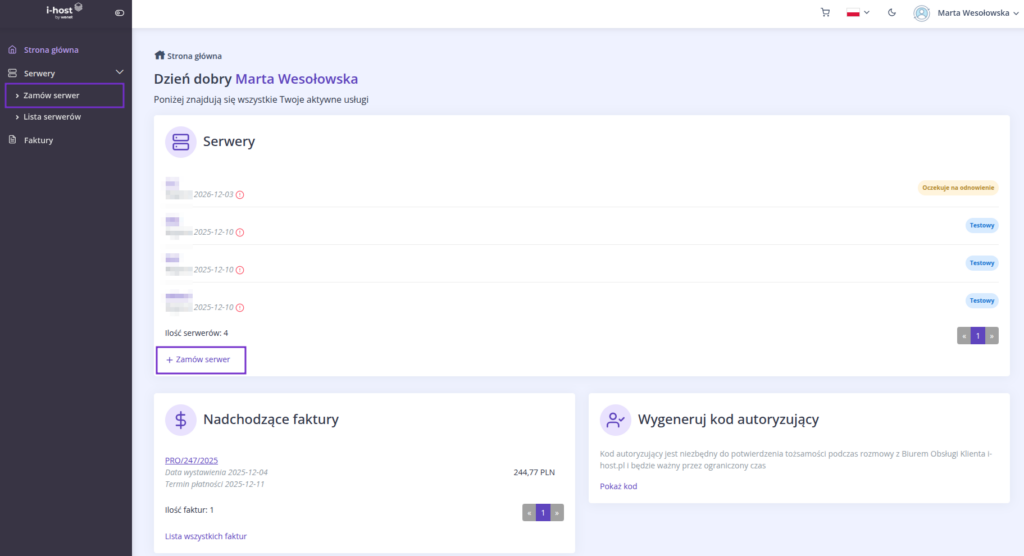
Nowy serwer możesz zamówić w panelu klienta: Zaloguj się na swoje konto, a następnie w menu po lewej stronie znajdź i kliknij przycisk „Zamów serwer”. 
Krok 2: Uzupełnij dane w formularzu  #

Teraz zobaczysz formularz zamówienia. Wystarczy, że uzupełnisz kilka pól: 

  • Typ serwera: Upewnij się, że wybrany jest pakiet hostingowy, który Cię interesuje 
  • Migracja strony i poczty (opcjonalnie): Przenosisz się do nas od innego dostawcy? Zaznacz tę opcję. W pierwszym roku subskrypcji chętnie pomożemy Ci przenieść Twoją stronę WWW i pocztę (w ramach standardowej opłaty rocznej). 
  • Nazwa serwera: Wpisz własną, łatwą do zapamiętania nazwę dla Twojego serwera. 
  • Hasło do serwera: Ustaw bezpieczne hasło i powtórz je w drugim polu, aby je potwierdzić. 
  • Akceptacja regulaminu: Zapoznaj się z regulaminem i zaznacz odpowiednie pole. 
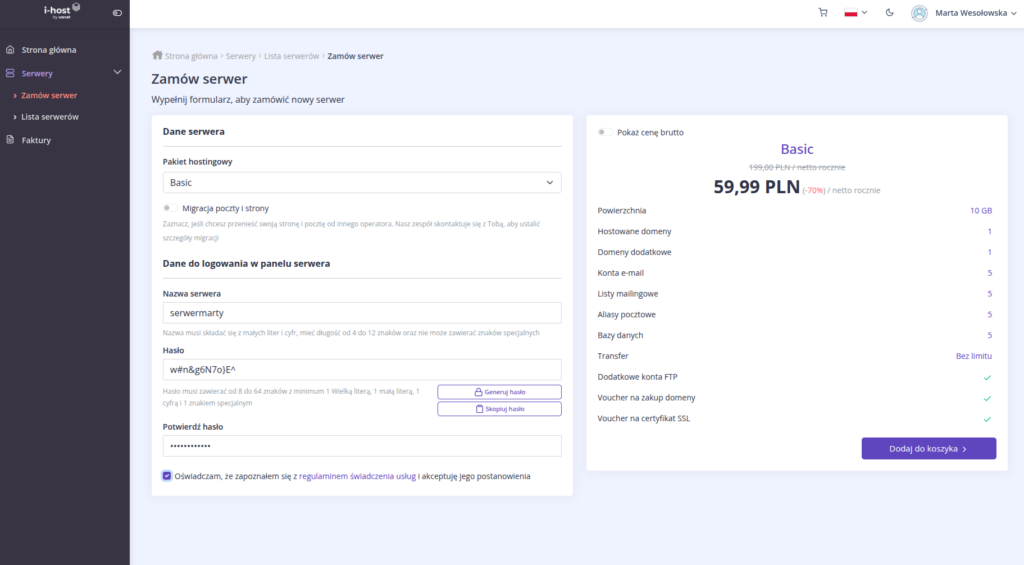
Zanim sfinalizujesz, spójrz na prawą stronę ekranu. Znajdziesz tam podsumowanie parametrów wybranego pakietu oraz jego cenę. 

Jeśli wszystko się zgadza, kliknij przycisk „Dodaj do koszyka”. 

Krok 3: Sprawdź podsumowanie i złóż zamówienie  #

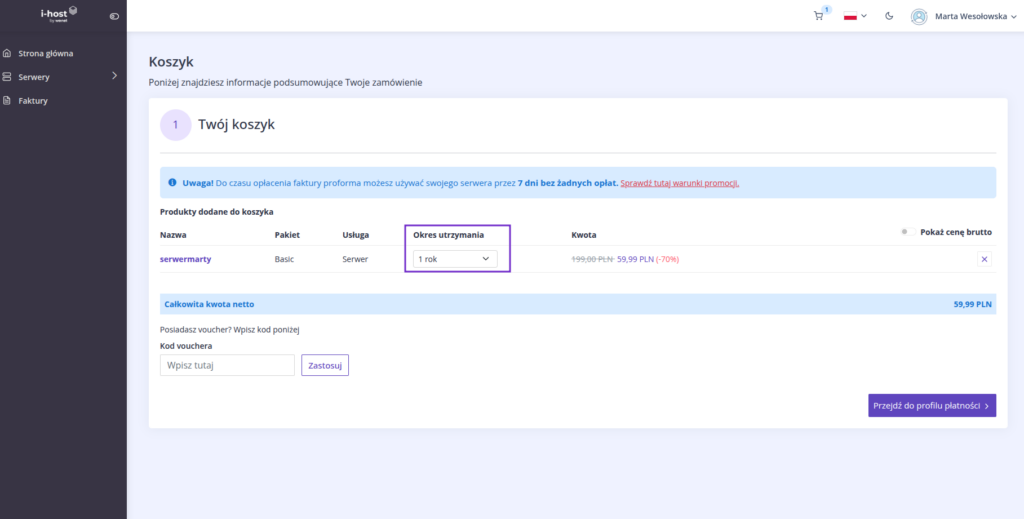
W koszyku znajdziesz dodane produkty. W tym miejscu możesz wybrać okres trwania abonamentu oraz możesz wykorzystać voucher, jeśli taki posiadasz. 
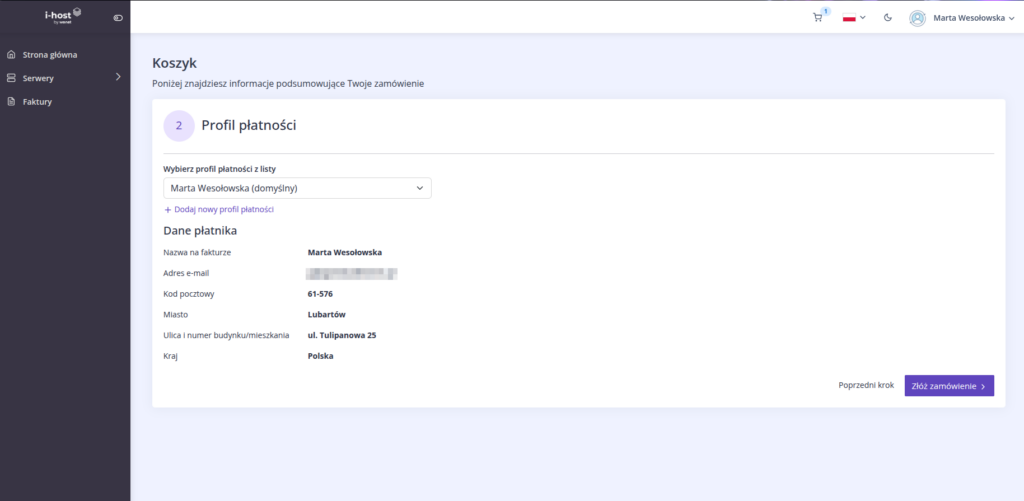
Po potwierdzeniu zamówienia w koszyku wybierz jeden z zapisanych na Twoim koncie profili, na który wystawimy fakturę. 
Krok 4: Gotowe! Co dalej?  #

Świetnie! Twój serwer zostanie utworzony natychmiast. Możesz korzystać z niego przez 7 dni bez żadnych opłat.  

Po finalizacji zamówienia wysłaliśmy na Twój adres e-mail dwie ważne wiadomości: 

  1. Fakturę proforma do opłacenia usługi. Pamiętaj, aby sprawdzić nadawcę wiadomości mailowej – upewnij się, że mail pochodzi z naszego adresu kontakt@i-host.pl. 
  1. Komplet informacji potrzebnych do zalogowania się na nowy serwer. Hasło ze względu bezpieczeństwa nie jest wysyłane, tutaj dowiesz się, jak ustawić hasło do swojego serwera.

Jak opłacić zamówienie? Masz kilka wygodnych opcji: 

  • Płatność online: Możesz opłacić serwer od razu, korzystając z przycisku na stronie z potwierdzeniem. 
  • Zwykły przelew: Możesz też wykonać tradycyjny przelew bankowy w dowolnym momencie, korzystając z danych na fakturze proforma (którą masz już na swoim e-mailu). Zeskanuj kod QR z dokumentu w swojej aplikacji bankowej, aby nasze dane zostały uzupełnione automatycznie (więcej dowiesz się na stronie naszego partnera)

Po zakończeniu tego procesu, możesz od razu zamówić kolejny serwer, jeśli tylko go potrzebujesz. 

Co mogę zmienić w ustawieniach konta?Zmiana parametrów serwera
Rozdziały
  • Krok 1: Rozpocznij zamówienie 
  • Krok 2: Uzupełnij dane w formularzu 
  • Krok 3: Sprawdź podsumowanie i złóż zamówienie 
  • Krok 4: Gotowe! Co dalej? 
@Copyright 2025 i-host.pl